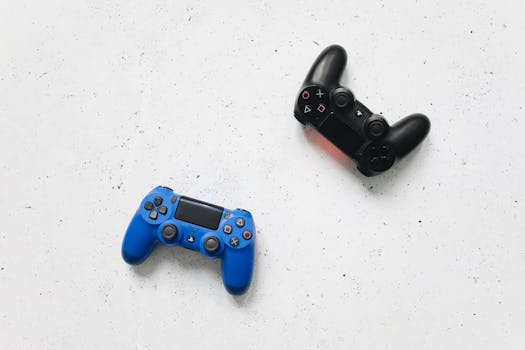
PS5コントローラーとiOSのクラウドストリーミングを組み合わせれば、ポケットサイズのゲームが現実のものになります。どこにいても、指先一つでヒットタイトルを楽しめます。
クラウドサービスの急速な成長により、iPhoneでもシームレスなコンソール体験が実現します。特にPS5コントローラーのクラウドiOSサポートが強化されるにつれ、モバイルでのプレイ習慣は変化しています。
デバイスをパワフルに使いこなす準備ができたら、ぜひ最後までお読みください。このガイドでは、外出先でも生産的でストレスフリーなゲームセッションを実現するための具体的な手順、トラブルシューティング、そしてヒントをご紹介します。
PS5コントローラーをiOSとペアリングしてクラウドゲームを楽しむ
PS5コントローラーのクラウドiOS体験を始めるには、コントローラーをAppleデバイスに直接ペアリングしてください。これにより、タッチスクリーンの煩わしさを回避し、より高度な操作をすぐにお楽しみいただけます。
Bluetoothペアリングにより、画面上の操作が実際のボタンに置き換えられます。これにより、使い慣れた操作感と応答性が向上し、PS5コントローラーのクラウドiOSゲームが快適かつ楽しくなります。
Bluetoothをオンにしてデバイスを準備する
iPhoneの設定を開き、Bluetoothをタップしてオンになっていることを確認してください。これにより、デバイスが認識され、接続準備が整います。これは、PS5コントローラーのクラウドiOSプレイにとって重要なステップです。
コントローラーのバッテリー残量が十分であることを確認してください。不足している場合は、USB-Cケーブルで接続して急速充電してください。ペアリングの準備ができると、コントローラーのLEDバーがわずかに点滅します。
コントローラーのPSボタンとCreateボタンを同時に押し続けると、ライトが高速点滅します。これはコントローラーがデバイスを検索していることを示すもので、ペアリングを成功させるために不可欠です。
デバイスの接続とリンクの確認
iPhoneのBluetoothページでは、コントローラーは「DualSense ワイヤレスコントローラー」として表示されます。名前をタップして接続プロセスを開始し、ライトが点滅するのを確認してください。
PS5コントローラーのクラウドiOS接続が確立されると、点滅が点灯に変わります。PSボタンを押して、メニューが反応するかどうかを確認してください。
接続が切れた場合は、Bluetoothをオンにし、ボタンを長押しして設定をタップする手順を繰り返します。点滅速度を確認してください。インジケーターはトラブルシューティングのヒントにもなります。
| ステップ | iOSデバイスのアクション | コントローラーアクション | 次のステップ |
|---|---|---|---|
| 1 | iPhoneとコントローラーを充電 | 両方に電源が入っていることを確認する | Bluetooth設定を開く |
| 2 | 設定を起動 > Bluetooth | PSボタンとCreateボタンを押したまま | LEDが点滅するまで待ちます |
| 3 | リストの「DualSense」に注目 | ボタンを押したままにする | タップして接続 |
| 4 | コントローラーを選択 | リリースボタン | LEDが点灯しているか確認する |
| 5 | ホーム画面に戻る | PSボタンを押す | クラウドゲームアプリを起動 |
iOSに適したクラウドサービスの選択と起動
互換性のあるサービスを選択することで、PS5コントローラークラウドiOS体験がスムーズになり、ストレスフリーになります。すべてのクラウドプラットフォームが同等のコントローラーサポートやiOS統合を提供しているわけではありません。
アプリの使いやすさ、合法なゲームライブラリ、DualSense との直接の互換性などの違いを確認してください。遅延のないゲーム セッションには、細かい点が重要です。
App Store の可用性とアクセスを確認する
まず、App Storeで評判の良いクラウドゲームプロバイダーを探しましょう。iOS対応を明記し、説明欄にコントローラー推奨が明記されているものを選びましょう。
- App Storeにアクセスしてプロバイダー名を検索してください。アプリが表示されるということは、開発者がPS5コントローラーのクラウドiOSアクセスにおけるiOS互換性を最初から優先していることを意味します。
- コントローラーのバグ修正に関する最新のパッチについては、アプリのアップデートノートをご覧ください。PS5コントローラーのクラウドiOS問題を積極的に解決している会社があれば、後で個人的なトラブルシューティングを行う手間が省けます。
- レビューでiOSとDualSenseに関する言及を探してください。これらの直接の体験談は、アプリとコントローラーの日常的な使用感をすぐに理解するのに役立ちます。
- インストールサイズと権限をテストしてください。権限が過度に制限されていたり、ダウンロードサイズが大きすぎる場合は、iPhone に最適化されていない可能性があります。
- 公式サポートページを確認してください。「iOSでPS5コントローラーは動作しますか?」という質問に明確に答えているなら、ユーザーエクスペリエンスを真剣に考えていると言えるでしょう。
不明な場合は、必ずアプリの無料トライアルまたは基本バージョンから始めて、お金や時間を投資する前に、ps5 コントローラー クラウド ios セットアップが機能することを確認してください。
初期サービス開始時のトラブルシューティング
インストール後、必要に応じてゲームのサブスクリプションアカウントをリンクしてください。PS5コントローラーとクラウドiOSのスムーズな連携を実現するには、要求されたすべてのBluetooth権限を許可してください。
- コントローラーが検出されない場合は、初回インストール後にiPhoneを再起動してください。これにより接続がリセットされ、多くの認識エラーが修正され、PS5コントローラーのクラウドiOSセットアップが迅速化されます。
- 信号干渉によりペアリングが適切に行われない可能性があるため、近くにある他のBluetoothデバイスの電源をオフにしてください。接続パスを合理化することで、ゲームプレイのレスポンスタイムを一定に保つことができます。
- クラウドゲームアプリをインストール後すぐにアップデートしてください。最新のパッチにより、ゲームプレイの感覚に大きく影響するコントローラーの遅延や入力マッピングの問題が解決される場合があります。
- ゲームのストリーミングが途切れる場合は、Wi-Fiネットワークを切り替えてください。すべてのホームネットワークが低遅延のクラウドセッションをサポートしているわけではなく、PS5コントローラーのクラウドiOSプレイには素早い反応が必要です。
- DualSenseコントローラーが反応しないと感じる場合は、ファームウェアのアップデートを確認してください。最新のファームウェアは静かなるヒーローであり、他の修正プログラムでは解決できない問題を解決します。
一部の不具合は初回起動時にのみ発生します。iPhone、コントローラー、またはアプリが固まっているように見える場合は、高度なトラブルシューティングに進む前に、システム全体の再起動をお試しください。
iOSクラウドゲーム向けコントローラーレイアウトのマッピングとカスタマイズ
コントローラーのレイアウトをマッピングすることで、PS5コントローラークラウドiOSタイトルを自分好みにプレイできます。ゲームによって好みは様々です。自分に合ったコントロールスキームを選ぶことで、プレイの楽しさは格段に変わります。
多くのクラウドサービスにはマッピングエディターが組み込まれています。これらのツールを使用して、ボタンの割り当て、スティックの感度、振動オプションをゲームプロファイルごとに個別に調整できます。
クイックアクセスボタンの再マッピングで素早い切り替えが可能
ゲームを起動する前に、アプリのコントローラー設定を確認してください。リマップまたはレイアウトセクションを選択すると、どの入力がどのゲーム内アクションをトリガーするかを確認できます。
レースゲームで加速にアナログトリガーを使いたい場合は、L2とR2を入れ替えて試してみてください。アクションゲームでは、クロスとサークルを入れ替えてジャンプを速くすると効果的です。
一部のサービスでは、タイトルごとにカスタムプロファイルが保存されます。「FPSデフォルト」、「プラットフォームクイック」などの命名システムを作成すれば、異なるPS5コントローラークラウドiOSゲームをロードする際に、使い慣れた設定をすぐに呼び出せるようになります。
ゲーム内のプロンプトと独自のコントロールニーズへの適応
Xboxまたは汎用コントローラーのアイコンが表示されるゲームには注意してください。その場合は、DualSenseのボタンと画面上の指示を対応させた簡単なチートシートを作成し、PS5コントローラークラウドiOSセッションで使用しましょう。
照準のブレが激しいゲームでは、アナログスティックのデッドゾーンを高めに設定してください。これにより、誤入力のバランスが調整され、長方形が意図せずドリフトすることなく、正しい方向に移動します。
フライトシミュレーションとシューティングゲームを切り替える際は、水平スティック反転設定と垂直スティック反転設定を入れ替えてみてください。ゲーム間で設定をコピーすることで、PS5コントローラークラウドiOSライブラリ全体で一貫したプレイ感覚を実現できます。
スムーズなクラウドプレイを実現するネットワーク安定性
安定したホームインターネット接続があれば、PS5コントローラーのクラウドiOS体験は、遅延からシームレスに変わります。有線または安定したWi-Fiは遅延を大幅に削減し、ゲームセッション中にコントローラーの物理的な精度を最大限に引き出します。
安定したインターネット接続は突然のゲームの切断も防ぎます。これは、すべての入力が重要となる、中断のない PS5 コントローラー クラウド iOS マルチプレイヤーや時間に敏感なアクション ゲームプレイには必須です。
Wi-Fiの設置と干渉の回避
ルーターに近づき、障害物を取り除いてください。壁、金属、家電製品はすべて信号を弱め、突然のラグの原因となります。ルーターに近づくことで、PS5コントローラーのクラウドiOSゲームプレイは鮮明で応答性に優れたものになります。
ルーターを5GHz帯に切り替えてください。5GHz帯は近隣からの干渉が少なく、短距離で高速通信が可能なので、クラウドゲームに最適です。
ゲーム中は、ネットワーク上の大容量ダウンロードやストリーミングビデオを一時停止します。帯域幅を大量に使用すると、利用可能な速度が低下し、コントローラーの入力が遅れ、PS5コントローラークラウドiOSタイトルでの没入感が損なわれます。
代替接続としての携帯電話データ
Wi-Fiが利用できない場合は、モバイルデータ通信でプレイを継続できます。外出先でPS5コントローラーのクラウドiOSゲームをプレイする際の遅延を最小限に抑えるには、LTEまたは5Gの強力な電波環境を選択してください。
クラウドゲームは膨大な量のデータをストリーミングするため、データ使用量を注意深く監視してください。iOSに搭載されているデータ使用量チェッカーもチェックしてください。予期せぬデータ使用量の急増により、月間制限をあっという間に超えてしまう可能性があります。
重要な試合やハイステークスのレベルでは、ログインする前に、速度テスト アプリを使用して、ご利用のプランの遅延をテストしてください。小さな改善でも、PS5 コントローラー クラウド iOS のパフォーマンスには重要です。
ストリーミングセッション中のコントローラーのバッテリー寿命の維持
長時間のクラウドセッションはバッテリーを急速に消耗させます。スマートな習慣を身につけることでコントローラーの寿命が延び、突然の接続切断を防ぎ、PS5コントローラーのクラウドiOS体験が戦闘中に途切れることを防ぎます。
触覚フィードバックを無効にし、LED の明るさを下げ、可能な場合は振動をオフにします。これらのヒントは、長時間の遠隔ゲーム中にコントローラーを最大限に活用するのに役立ちます。
中断のないプレイのための充電テクニック
長時間のプレイを始める前に、DualSense をフル充電してください。USB-C ケーブルまたは充電ブロックを近くに置いておけば、休憩中に素早く充電できます。
iPhoneの低電力モードを使用すると、ゲーム中の電力消費を最小限に抑えることができます。これによりバックグラウンドアクティビティが削減され、不要なシステムタスクではなくゲームプレイにバッテリーが消費されます。
モバイルバッテリーパックを購入すれば、コンセントがなくてもPS5コントローラーをクラウドiOSで操作できる安心感が得られます。USB-CとLightningの両方に対応したものを選んで、柔軟性を高めましょう。
最高のパフォーマンスを維持するためのメンテナンス習慣
充電端子に埃がたまるのを防ぐため、コントローラーの接点をマイクロファイバークロスで優しく拭いてください。良好な衛生状態を保つことで、特に長期使用において、PS5コントローラーのクラウドiOS設定の信頼性が維持されます。
PlayStationアプリまたはPCコンパニオンソフトウェアを使用して、ファームウェアのアップデートを定期的に確認してください。アップデートにより、Bluetoothの安定性が最適化され、PS5コントローラーのクラウドiOS接続特有の小さな不具合が修正されます。
コントローラーは直射日光や高温を避けて保管してください。バッテリーの寿命は簡単なお手入れで決まり、クラウドプラットフォームで何年もスムーズにプレイできる可能性が高まります。
信頼できる入力のための良い習慣を身につける
信頼性はルーティンから生まれます。スムーズなPS5コントローラーのクラウドiOSセッションを強化する習慣を身につけましょう。重要な試合の前には、接続を確認し、デバイスを再起動し、ボタンをテストしましょう。
シンプルなゲーム前の儀式により自信がつき、PS5 コントローラー クラウド iOS を使用してコンソールから何千マイルも離れた場所でプレイする場合、トラブルシューティングがまれなタスクになります。
試合前の定期チェック
毎回のセッションで、クラウドアプリの設定メニューでコントローラーが完全に応答していることを確認してください。各ボタンを押し、スティックを動かし、UIのフィードバックを注意深く確認してください。
入力が遅いと感じた場合は、接続を切断してから再接続してください。これによりBluetoothリンクが更新され、競争力のあるPS5コントローラークラウドiOSゲームに必要な素早い応答性が回復します。
コントローラーはスマートフォンの近くに置いてください。書類や厚いケースの下には絶対に隠さないでください。コントローラーをスマートフォンの近くに置くことで、コンサート会場で廊下ではなく最前列に座っているのと同じように、遅延が少なくなります。
問題発生時の適応戦略
入力遅延が発生した場合は、すぐに別の部屋に移動するか、ルーターに近づいてください。リアルタイムで適応することで、PS5コントローラーのクラウドiOS設定でゲームプレイの品質を維持できます。
PSボタンを10秒間押し続けてから再接続してみてください。この「ソフトリセット」により、接続が完全に切断されることなく復旧することが多く、短い昼休みの貴重なプレイ時間を節約できます。
映像が劣化したり、操作がフリーズしたりした場合は、アプリを強制終了して再起動してください。イライラしたままにせず、すぐに対応すれば、すべてのPS5コントローラークラウドiOSセッションが生産的で魅力的なものになります。
PS5コントローラークラウドiOSゲームについてのまとめ
コントローラーのペアリング、クラウドサービスの設定、設定のカスタマイズにより、PS5コントローラーのクラウドiOSプレイセッションを最大限に活用できます。接続、バッテリー、習慣といった細かい要素が、実際のプレイ結果を左右します。
積極的に行動することで、自宅でも、キャンパスでも、あるいは長距離旅行中でも、スムーズなゲームプレイを実現できます。ここで紹介する各ステップを踏むことで、どこでもモバイルコンソールのような感覚を瞬時に手に入れることができます。
クラウドサービスが拡大するにつれ、クリエイティブで柔軟なプレイの選択肢も増えていきます。PS5コントローラークラウドiOSツールキットを駆使して、ゲーム体験を常にレベルアップさせましょう。

