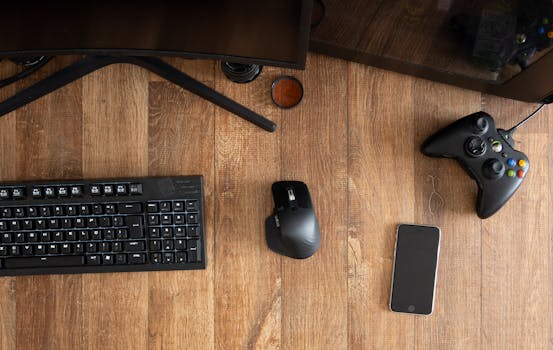
多くのゲーマーは、ソファに横になり、スマートフォンを片手に、Xbox Series X で中断したところからゲームを再開することを夢見ています。現実はあなたが思っているよりも近づいています。Xbox Series X のモバイル ストリーミング オプションにより、この技術的な目標が何百万人もの人々に実現可能になりました。
Xbox Series Xのゲームをスマートフォンにストリーミングすることで、次世代コンソールのパワーとポケットサイズの利便性が融合します。対応スマートフォンと良好なインターネット環境があれば、自宅でも外出先でもお楽しみいただけます。
このガイドでは、すべての重要な手順と決定について説明し、読者が時間を無駄にしたりイライラしたりすることなく、独自の Xbox Series X モバイル ストリームを設定する方法と理由を正確に理解できるようにします。
適切なツールを選ぶことで、Xbox Series X モバイル ストリーミングのスムーズなセットアップが実現します
適切なハードウェアとアプリから始めることで、トラブルを最小限に抑えることができます。事前に適切な選択をすることで、後々の互換性に関するトラブルを回避できます。
スマートフォン、コントローラー、ネットワークはすべて、ストリーミング体験を左右します。Xbox Series Xのモバイルストリーミング接続用に設計されたツールを使用すると、ゲームの応答性と鮮明さが劇的に向上します。
携帯電話とコントローラーの互換性について
最新のAndroidおよびiOSスマートフォンのほとんどはXbox Series Xモバイルストリームに対応していますが、お使いのモデルを再度ご確認ください。コントローラーのペアリングにはBluetooth 4.0以上が必要です。
Bluetooth内蔵のXboxワイヤレスコントローラーがおすすめです。Bluetooth非搭載のコントローラーの場合は、アップグレードをご検討ください。スマートフォンでのストリーミングには有線接続は現実的ではありません。
BackboneやKishiのようなデバイスは、スマートフォンをミニコンソールに変えます。これらのハードウェアアドオンは、スマートフォンをしっかりと固定し、両側に物理的に接続することで、触覚的なフィードバックと快適さを提供します。
Wi-Fi とモバイル データ: どちらの方がストリーミング品質が優れているのでしょうか?
Wi-Fiは通常、より安定した結果をもたらします。特にXbox Series Xのモバイルストリーミングセッションでは安定して動作します。遅延や干渉を最小限に抑えるには、2.4GHzではなく5GHzのWi-Fiネットワークをご利用ください。
携帯電話データ経由でストリーミングする場合、5G は家庭用ブロードバンドに匹敵する速度を提供できますが、混雑や信号が弱いと、激しいアクション シーケンス中に中断やフレームのドロップが発生する可能性があります。
近くのダウンロードを一時停止し、混雑したネットワークを避け、ルーターの近くにいることで、最もスムーズなゲームプレイが実現します。最適な結果を得るには、各セッションの前にこのチェックリストを優先してください。
| デバイス/アプリ | コントローラーのサポート | ネットワーク要件 | 重要なポイント |
|---|---|---|---|
| iPhone 13以降 | BluetoothとUSB | Wi-Fi 5/6、5G | 最新のiPhoneはXboxストリーミングアプリで優れている |
| サムスン ギャラクシー S22+ | Bluetooth、有線 | Wi-Fi 6、5G | Androidのフラッグシップは鮮明な映像と低遅延を実現 |
| バックボーンワンコントローラー | 物理/USB-C | 該当なし | 長時間のセッションでも快適性を高めます。iOS/Android 向けにカスタマイズされています。 |
| Xbox アプリ (iOS/Android) | Xbox Bluetooth | Wi-Fi/5G | コンソールからのリモートプレイストリーミング用のメインアプリ |
| ホームWi-Fi(5GHz) | 該当なし | 50 Mbps以上 | 安定した高速Wi-Fiは、シームレスなゲームプレイに不可欠です。 |
初めてのストリーミングセッションで避けるべき重要な手順とミス
Xbox Series Xのモバイル配信をスムーズに行うには、チェックリストに従い、初心者にありがちなミスを避けることが重要です。初回配信前にやるべきことを学びましょう。
携帯電話に公式 Xbox アプリをインストールし、コンソールでリモート プレイをオンにして、可能な限り両方のデバイスを同じアカウントとネットワークに接続します。
電話準備チェックリスト
始める前にスマートフォンを完全に充電してください。省電力モードはバックグラウンドプロセスを中断したり、突然の接続切断を引き起こしたりする可能性があるため、無効にしてください。
XboxアプリとスマートフォンのOSの両方をアップデートしてください。新しいバージョンでは互換性が向上し、戦闘中にXbox Series Xのモバイルストリーミングを中断したりクラッシュさせたりする可能性のある厄介なバグが修正されています。
- 充電器を接続してください。高品質のストリーミングではバッテリーの消耗が激しくなります。有線接続により、勝利間近の突然のシャットダウンを回避できます。
- プッシュ通知を無視します。サイレント モードでは、重要なオンライン マッチ中にメッセージによってコントロールがブロックされたり、邪魔されたりすることがなくなります。
- 近くのWi-Fiの強度をテストしましょう。簡単な速度テストを実行してください。Xbox Series Xのモバイルゲームストリーミングで、遅延を最小限に抑えながら安定した1080pストリーミングを実現するには、少なくとも25Mbpsの速度が必要です。
- 帯域幅を大量に消費するアプリをアンインストールまたは無効にします。バックグラウンドでの映画のストリーミング、ファイルのアップロード、または大きなダウンロードは、パフォーマンスを急速に低下させる可能性があります。
- ゲーム アプリの外でコントローラーをペアリングします。事前にペアリングしておくと、イライラする入力ラグの原因となる入力遅延や同期エラーを回避できます。
ここで1つでも手順を間違えると、ユーザーエクスペリエンスが損なわれます。リリース前にこのチェックリストを確認しておけば、面倒な手間を省くことができます。
完璧なストリーミングのためのコンソールとアプリの準備
各セッションの前にXbox Series Xのファームウェアをアップデートしてください。これにより、セキュリティが強化され、Xbox Series Xのモバイルストリーミングの安定性が維持されます。
リモートプレイを起動する前に本体を再起動してください。これにより古いセッションが消去され、混雑した自宅のWi-FiネットワークでもアプリがXboxを素早く見つけられるようになります。
- リモート プレイを有効にします ([設定] メニューで見つけて、メインの Xbox プロファイルの機能を有効にし、どこからでもアクセスできるようにします。
- アカウントをリンクして、携帯電話とコンソールの両方で Xbox アカウントにサインインし、ゲームの保存と設定が完全に同期されるようにします。
- NATタイプを確認してください。Xboxの「設定」>「ネットワーク」>「ネットワーク設定」に進みます。NATタイプを「オープン」にすると、ファイアウォールによる問題がなく、モバイル接続がスムーズになります。
- ネットワークテストを実行します。コンソールの「ネットワーク速度と統計のテスト」に移動してください。速度低下を素早く特定し、帯域幅を使用している他のデバイスを一時停止できます。
- コンソールをルーターの近くに配置します。距離が短いほど干渉が減り、アクションの速い瞬間でも Xbox Series X モバイル ストリームが安定します。
これらを事前にすべて行うことで、毎回のセッションで安定したパフォーマンスが得られます。1つでも欠けると、ラグ、同期の問題、突然の接続切断が発生する可能性があります。
ストリーミングコントロールとモバイル画面に合わせてプレイスタイルを適応させる
Xbox Series Xのモバイルストリーミングに切り替えると、ゲームの操作方法が変わります。操作設定とディスプレイ設定をカスタマイズすることで、シームレスな携帯ゲーム体験を実現できます。
コントロールを再マッピングしたり、屋外での視認性を高めるために明るさを上げたりするなどの手順を踏まない限り、大画面ゲームをそのままスマートフォンで楽しめることはほとんどありません。
モバイルセッションのコントローラー設定の微調整
コントローラーの遅延を感じたら、Bluetooth設定で他のデバイスのペアリングを解除し、ペアリングの競合を減らしましょう。物理コントローラーのアドオンを使えば、外出先でも快適な操作性が得られます。
ゲーム内のボタンマッピングをカスタマイズしてみましょう。Forzaやシューティングゲームなどのゲームでは、特に親指の届く範囲が限られている場合、加速や連射などのトリガーマッピングを変更すると効果的です。
タッチ操作対応ゲームでは、HUDレイアウトを試してみてください。キーボタンを利き手側の親指の近くに配置することで、反応速度が向上し、Xbox Series Xのモバイルストリーミングセッションが超高速になります。
小さい画面に合わせて表示とサウンドを調整する
屋外、特に直射日光下でのプレイでは、スマートフォンの明るさを最大に設定してください。不透明マットまたはアンチグレアのスクリーンプロテクターを使用すると、ゲームプレイ中に光沢のあるスマートフォンの画面に映り込む不快な反射を軽減できます。
サウンド出力を有線ヘッドホンまたは高品質なワイヤレスイヤホンに切り替えましょう。ゲームのセリフや方向指示がより聞き取りやすくなり、没入感を高め、競争力を高めます。
インターネット接続が不安定な場合は、ストリーミングアプリで解像度を変更してください。出力を1080pから720pに下げることで、フレームレートが安定し、Xbox Series Xのモバイルストリーミングがスムーズで応答性が向上します。
外出先でのネットワークの最適化とストリーミング遅延の軽減
インターネット環境を継続的に調整することで、鮮明な映像と瞬時の入力レスポンスが得られます。Xbox Series Xのモバイルストリーミングを長時間プレイ中でも安定させるには、アクティブネットワーク管理を優先してください。
混雑した家庭では、ネットワーク干渉がすぐに発生します。ゲームを始める前に、外部からのトラフィックを最小限に抑え、問題箇所を特定することで、コントローラーの遅延やフレーム落ちを大幅に軽減できます。
遅延を最小限に抑える簡単な手順
Wi-Fiアナライザーアプリを使って近隣デバイスからの干渉を特定し、セッション中はより静かな5GHzチャンネルに手動で切り替えましょう。ゲームを楽しむ夜は、スマートホームガジェットのトラフィックを減らしましょう。
ルーターのQoS(Quality of Service)設定で、スマートフォンとゲーム機のMACアドレスを優先的に設定してください。ゲームデータを優先することで、パーティーチャット、戦闘、レースイベントが一晩中スムーズに動作します。
フレームスキップや音声の同期がずれる場合は、試合の合間にWi-Fiをリセットしてください。瞬時に再起動することで一時的なネットワークの混雑を解消し、Xbox Series Xのモバイルストリーミングのパフォーマンスをスムーズに回復できます。
状況に応じたストリーミングのヒント: 自宅、旅行、共有スペース
ストリーミングのシナリオにはそれぞれに特徴があります。自宅、公共のWi-Fi、共有スポットなど、どんな場所でも、カスタマイズされたソリューションを活用すれば、Xbox Series Xのモバイルストリーミング体験を常に快適で安定したものにすることができます。
ホームセッションではネットワークを制御できますが、外出先でのモバイル ストリーミングでは干渉や低速接続を乗り切る柔軟性が求められます。
一貫したパフォーマンスを実現するホームセットアップワークフロー
ストリーミング速度の低下を防ぐため、ゲーム時間中はペアレンタルコントロールを使用して不要なデバイスをブロックしてください。メインデバイスに静的IPを割り当てることで、再接続を高速化できます。
スマートフォン、コントローラー、ルーターのファームウェアを常に最新の状態に保ってください。開発者は、新しいスマートフォンとの互換性を継続的に向上させ、Xbox Series Xのモバイルストリーミングの応答性に影響を与えるバグを修正しています。
ルーターまたはメッシュWi-Fiノードの近くに「ゲーミングゾーン」を指定しましょう。強力で安定した信号は、視覚的なアーティファクトを軽減し、より満足のいくプレイ体験を実現します。
旅行と共有スペースの適応
急なゲームプレイに備えて、携帯電話スタンドと予備の充電器をバッグに入れて持ち歩きましょう。ホテルのWi-Fiでゲームストリーミングがブロックされる場合は、スマートフォンのホットスポット機能を使って接続してみてください。
強力なパッシブノイズキャンセリング機能を搭載したBluetoothヘッドホンは、空港や公園での雑音を遮断します。Xboxアプリのカスタムクイックジョインショートカットを使えば、環境が急激に変化してもセットアップを素早く行うことができます。
新しい場所でもすぐにストリーミング品質をテストできます。デッドゾーンを特定し、位置を調整して、最適な設定を見つけ、どこでもスムーズなXbox Series Xモバイルストリーミングを実現しましょう。
基本的なトラブルシューティング:ストリーミングに関する一般的な問題を迅速に解決する方法
ゲームセッションをスムーズに進めるために、よくある問題に対処しましょう。予測可能な問題を事前に予測しておくことで、Xbox Series Xのモバイルストリーミングをスムーズに、そして楽しく実行できます。
ゲームの中断に備えてスクリプトや応答を準備しておくと、使い慣れた簡単な操作で数秒でストリームを復元できるため、試合に再参加してダウンタイムを最小限に抑えることができます。
- ストリーミングがフリーズした場合は、Xboxアプリを強制終了してから再度開いてください。これにより、ビデオとオーディオのフィードがリセットされ、ゲーム画面のフリーズがすぐに解消されることがよくあります。
- コントローラーがペアリングされませんか? 近くにあるすべてのデバイスの Bluetooth をオフにし、スマートフォンを再起動して、Xbox アプリ内で新たにペアリングすると、より一貫した結果が得られます。
- ゲームの途中で接続が切断された場合は、Wi-Fi と携帯電話を切り替えて、その時点でどちらがより安定したサービスを提供しているかを即座にテストしてください。
- オーディオの遅延がありますか? 有線ヘッドフォンを接続してください。安価なヘッドフォンでも、Xbox Series X モバイル ストリーミングでの競争的なゲームプレイ中やチーム チャット中に Bluetooth オーディオの遅延を回避できます。
- 動画が乱れたり、途切れたりする場合は、自宅にいる場合はルーターを再起動してください。モバイルデータ通信をご利用の場合は、電波が強くなるまで待つか、開いている窓やドアの近くに歩いてみてください。
携帯電話にクイックリカバリメモを書き留めておけば、3 回目または 4 回目のリモート プレイではトラブルシューティングの手順が自然に身につきます。
- コンソールが検出できませんか? Xbox Series X の電源を入れ直し、両方のデバイスが同じアカウントにサインインしていることを確認し、最新のファームウェア アップデートを使用して、問題が再発するのを防ぎましょう。
- 入力遅延が増大した場合は、次のセッションを開始する前に、携帯電話のキャッシュをクリアするか、負荷の高いバックグラウンド アプリを閉じると、すぐに改善されます。
- 遅延やフレームのドロップに気付いた場合は、Xbox アプリでストリーム解像度を下げてください。安定したゲームプレイのために鮮明さを少し犠牲にすると、はるかに優れたエクスペリエンスが得られます。
- スマートフォンのバッテリーセーバーモードを解除してください。ストリーミングアプリやコントローラーは、スマートフォンのOSのバッテリー管理によって優先順位が下げられ、接続が頻繁に切断されたり、入力エラーが発生したりする原因となります。
- Xbox アプリでエラー コードが表示されていますか? オンラインまたは Xbox ヘルプ セクションで、お使いのハードウェアとネットワーク設定に合わせてコミュニティから提供された修正プログラムを検索してください。
トラブルシューティングの熟練度を身につけることで、Xbox Series X モバイル ストリームは障害やエラーからすぐに回復し、プレイ時間が楽しくストレスフリーになります。
モバイルストリーミングの習慣を最大限に活用する
Xbox Series Xのモバイルストリーミングを試してみると、テレビから離れても新しいゲームの瞬間を発見できます。新しい設定やシナリオを試すことで、柔軟性と楽しさが高まります。
ギアのアップデート、コントロール スキームの最適化、トラブルシューティングの改善といったルーチンを繰り返すことで、その経験が自然に身につき、より自発的なプレイが可能になります。
ストリーミングへのアプローチを常に微調整しましょう。一つ一つの改善が積み重なり、リモートプレイはXboxライフスタイルに欠かせない存在へと変化します。テクノロジーの進化と新機能の登場に合わせて、継続的なイノベーションをお楽しみください。

