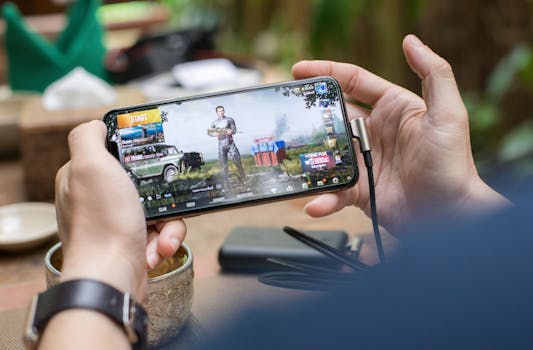
ゲームプレイ中にフレーム落ちが起こらないと、チキンディナーをゲットした時の爽快感は格別です。多くのプレイヤーは、より良い結果を求めて、スマートフォンでPUBGモバイルのFPS設定を最適化しようとしています。
PUBG MobileはAndroidとiOSの両方で数百万人のプレイヤーを魅了していますが、パフォーマンスの問題は、どんなに期待の持てるラウンドでも台無しにしてしまう可能性があります。だからこそ、グラフィックの調整は大きな違いを生むのです。
このガイドに従って、スムーズなFPSと競争力を獲得しましょう。各セクションには、あらゆる対応デバイスで確実に改善できるヒント、実証済みの調整方法、実用的な設定が満載です。
デバイスの最適な設定を見つける:スマートフォンのハードウェアに合わせた設定
ハードウェアに適したPUBGモバイルのFPS設定を使用することで、すべての試合で安定したフレームレートが保証されます。変更を行う前に、まずお使いのスマートフォンのモデル、チップセット、使用可能なRAMをご確認ください。
Androidでは、低価格モデルからフラッグシップモデルまで、デバイスのパフォーマンスは多岐にわたります。ゲームプレイを安定させるには、CPUとGPUの両方のパワーを常に考慮したバランスの取れたアプローチが不可欠です。
現在の経験を評価する
戦闘中にカクツキを感じたり、カメラを回転させたときに遅延が発生したりしていませんか?これらの症状は、ゲームのグラフィック要件とハードウェアの性能が一致していないことを示しています。
古いAndroidやiPhoneをお使いのプレイヤーは、余分なエフェクトを下げてパフォーマンスを優先する必要があります。動きの激しいシーンでフレームレートの低下が見られる場合は、PUBGモバイルのFPS設定を見直す時期です。
アクションの多い瞬間に携帯電話がどのように反応するかを監視することで、どの設定で速度を優先して品質を犠牲にしているのか、またどの設定を高くしてもペナルティがないのかがわかります。
一般的なデバイスクラスとパフォーマンス
最新の Samsung Galaxy S や iPhone Pro モデルなどのハイエンド デバイスでは、混雑した銃撃戦でも PUBG Mobile で 60 FPS を維持しながら、より高いグラフィックスを実現できます。
Moto G などのミッドレンジの携帯電話や、古い iPhone では、中程度の FPS でスムーズまたはバランスの取れたグラフィックを処理できるため、まれにドロップが発生するだけで安定したプレイが保証されます。
低価格デバイスでは妥協が必要です。FPSを低または中に設定し、スムーズグラフィックを使用すると、過熱やバッテリーの消耗を防ぎながら、ゲームプレイをスムーズに行うことができます。
| デバイスクラス | 推奨グラフィック | 最大安定FPS | アクションステップ |
|---|---|---|---|
| 旗艦 | HD/ウルトラ | 60 | アンチエイリアシングを有効にし、影をオンのままにして最高のビジュアルを実現 |
| アッパーミッドレンジ | バランスの取れた | 40-60 | スタッターが発生した場合はシャドウを無効にする |
| ミッドレンジ | スムーズ | 30-40 | 効果を下げ、カラフルなスタイルを有効にする |
| 予算 | スムーズ | 25-30 | 余分な視覚効果をすべてオフにする |
| エントリーレベル | 最低 | 20-25 | 混雑した地図を避け、バックグラウンドアプリをすべて無効にする |
グラフィック、フレームレート、エフェクトの最適化:一貫したパフォーマンスの実現
特定のグラフィック、フレームレート、エフェクト設定を調整することで、PUBGモバイルのFPS設定をよりスムーズで安定したものにすることができます。それぞれの調整は、AndroidおよびiOSユーザーにとっての実際の改善を目指しています。
PUBG Mobileのグラフィックメニューから始めましょう。各コア設定を試してみて、パフォーマンスとゲームの見た目の変化に注目してください。自分にとってビジュアル的に何が重要で、何が不要なのかを理解していきましょう。
グラフィックとフレームレート:デバイスごとの微調整
低予算または古いスマートフォンでは、グラフィック品質を「スムーズ」に下げることで、FPSが最大限に向上します。FPSを「中」または「高」に上げると、グラフィックがシンプルに見えても応答性が向上します。
フレームレートを画面のリフレッシュレートに合わせて調整すると、スムーズな動作が得られます。例えば、60Hzディスプレイの場合は「高」、90Hz以上のディスプレイの場合は「極端」に設定してください。
- 特に戦闘中は、応答が速くなり、遅延が最小限に抑えられるよう、グラフィックスを「スムーズ」に設定します。
- タッチ操作が即座に感じられるようにするには、フレーム レート設定を「高」または「極端」にすることをお勧めします。
- 混雑したエリアや白熱したやり取りの際に FPS が低下する場合は、シャドウとアンチエイリアシングを無効にします。
- 長時間のゲームセッションで携帯電話が過熱するのを防ぐために、エフェクトの品質を下げます。
- ハードウェアに負担をかけたり、途切れたりすることなく鮮やかなビジュアルを実現したい場合は、カラフル スタイルを有効にします。
PUBG モバイル FPS 設定の変更を一度にいくつか適用し、トレーニング モードで目に見える違いをテストします。
高度なエフェクト: 美しさとスピードの両立
ゲーム内の設定の中には、見た目は素晴らしいものの、FPSに悪影響を与えるものがあります。反射、パーティクル、リアルタイムシャドウは没入感あふれるシーンを作り出しますが、CPUパワーを消費し、アクションを著しく遅くする可能性があります。
- 特に屋内や雨のシーンでは、GPU への負担を軽減するために反射品質を無効にします。
- 「水の反射」をオフにすると、ビーチや川のマップの表示に苦労する古いデバイスで 5 ~ 10 FPS の追加速度が得られます。
- スコープ効果を減らしてより速く狙いを定め、ローエンドの携帯電話での射撃速度を向上させます。
- 遠くの敵を見る必要がない場合は、レンダリング距離を「中」に調整して信頼性を高めます。
- 明るさを最小限に抑えることでディスプレイの消費電力を抑え、長時間のゲームでも安定した FPS を維持します。
バッテリーと熱を監視して、設定が実際の試合でも維持され、ラウンドが進むにつれて低下しないことを確認します。
現実世界のシナリオと戦術:スマートな設定選択による臨機応変な適応
PUBGモバイルのFPS設定を試合中に調整することで、特に戦況が変化する状況において、リアルタイムで優位に立つことができます。ゲーム中のあらゆる状況において、パフォーマンスの優先順位をいつ変更すべきかを知っているプレイヤーは、大きな利益を得られます。
ホットドロップのクイック設定スイッチ
ポチンキやスクールに降下する際は、多数の敵が画面に群がり、FPSが急激に低下する可能性があります。降下前にグラフィック品質を「スムーズ」に設定して準備しておきましょう。
スタッターを感じた場合は、カバーを探している間はすぐにエフェクトとフレームレートを下げてください。これにより、近接戦闘中のクロスヘアの動きがスムーズになり、照準精度が向上します。
最初の戦闘に勝利した後、アクションが減るにつれて徐々に設定を元に戻してください。これにより、デバイスのバッテリー消費を抑えながら、序盤のプレイを続けることができます。
ファイナルサークルにおける終盤戦への適応
試合が終盤に差し掛かると、スマートフォンが熱くなったり、バッテリーが急激に消耗したりすることがあります。FPSの低下が顕著に見られる場合は、重要な局面でラグが発生しないように、あらゆる設定を調整してください。
プレイヤーから「最初はスムーズに進んだのに、20分経つとラグが出てきた」という声が時々聞かれます。最終ゾーンの直前にグラフィックとシャドウを下げ、バックグラウンドアプリを無効にすると、信頼性が向上します。
PUBGモバイルのFPS設定は、個人の好みだけでなく、デバイスの発熱やバッテリー残量に合わせて調整する必要があります。エンドゲームの戦闘直前に調整すれば、予期せぬトラブルを減らすことができます。
高速でスムーズなプレイのためにコントロールと感度設定を調整する
操作と感度設定を調整することで、ゲーム内のパフォーマンスと反応速度が劇的に向上します。最適化されたPUBGモバイルのFPS設定とカスタム操作レイアウトを組み合わせることで、最高の結果が得られます。
フレームレートの高速化には、直感的に反応するタッチコントロールが不可欠です。FPSが上昇するにつれて、垂直方向と水平方向の感度を少しずつ上げていくことで、ターゲットをオーバーシュートすることなく、軽快な操作感を実現できます。
ヘッドショットの精度を最大限に高める感度調整
まず、FPSブーストごとにカメラとADS(エイムダウンサイト)の感度を5~10%ずつ上げていきます。左右のスワイプやクイックスコープの動作を、様々な距離のターゲットでテストしてみましょう。
クロスヘアがオーバーシュートする場合は、少し戻して再度確認してください。グラフィックの調整ごとに、最適なエイミング安定性を得るために「筋肉の記憶」で最適なポイントを見つけてください。
PUBG Mobileでは、「低」や「中」といった感度プリセットで30FPSを実現できます。新しいデバイスや設定変更のたびに、さらに感度をカスタマイズすることで、よりスムーズなプレイを実現できます。
コントロールレイアウト: 競争力強化のためにデフォルトを超える
1本指レイアウトから3本指または4本指レイアウトに切り替えることで、照準や射撃時の操作性が向上します。親指の届きやすい位置に射撃ボタンとしゃがみボタンを追加すれば、瞬時に反応できます。
高FPSのゲームプレイを実現するには、敵から目を離さずに照準と射撃を同時に行える位置にボタンを配置しましょう。トレーニンググラウンドで、自然で正確な動きになるまで練習しましょう。
透明度を調整することで、敵の視界を遮ることなく操作画面を視認できます。整理されたシンプルな操作体系は、ゲームが白熱する中でも一瞬一瞬を無駄にせず、素早い反射神経で勝利を掴むことができます。
システム、ネットワーク、アプリの調整で安定性を最大化
PUBGモバイルのFPS設定は、最高品質のネットワークとバックグラウンドアプリ管理と組み合わせることで、最高のパフォーマンスを発揮します。ゲーム外でのちょっとした技術的な調整でも、大きな改善が期待できます。
不要なアプリをすべて閉じ、パフォーマンスを圧迫するバックグラウンドサービスを終了し、起動前にRAMをクリアしてください。これによりメモリが解放され、PUBG Mobileの動作がよりスムーズになり、フレームレートが長時間維持されます。
ネットワークの最適化:ラグスパイクの回避
モバイルデータ通信から安定したWi-Fiに切り替えることで、激しい戦闘中のラバーバンド現象や突然のping上昇を回避できます。遅延を最小限に抑えるには、デバイスをルーターの近くに配置してください。
混雑したアパートや共有ネットワークでは、5GHz Wi-Fi を使用すると干渉が軽減され、ラウンドの安定性が維持されます。PUBG Mobile のネットワークアイコンでリアルタイムのフィードバックを確認し、必要に応じて調整してください。
「誰かがNetflixをストリーミングするとゲームがフリーズする」というプレイヤーの声もあります。他のプレイヤーに重いダウンロードを一時停止してもらい、重要な局面でプロ並みのスムーズさを実現しましょう。ハイペースな銃撃戦では、1ミリ秒も無駄にできません。
持続的なFPSのためのシステムヘルスのヒント
ゲームをプレイする前にスマートフォンを再起動してキャッシュをクリアし、PUBG Mobileをリフレッシュしましょう。画面の温度が90%以上になり、ディスプレイが熱くなる場合は、自動明るさ調整を無効にしてください。
PUBG Mobileの新しいパッチとの互換性を最大限に高めるため、デバイスのOSとグラフィックドライバーを定期的にアップデートしてください(可能な場合)。マイナーアップデートでも、FPSの安定性に関する修正が含まれている場合があります。
プレイ中はできる限り充電を避けてください。バッテリーの発熱により、プレイ時間が長くなる傾向があります。最良の結果を得るには、バッテリー残量が40%以上のときに、最も長いプレイ時間を設定してください。
信頼性、スムーズさ、競争力のあるPUBGモバイルFPSのポイント
PUBGモバイルのFPS設定をチューニングすると、信頼性、映像の鮮明さ、そして勝利の可能性が目に見える形で向上します。カスタム調整は画一的なアプローチよりも優れているので、最良の結果を得るために実験を続けましょう。
グラフィック、フレームレート、タッチ感度など、主要な調整を行うたびに、ゲーム終盤のストレスやホットドロップにも耐えられる、よりスムーズなベースラインが生まれます。設定を毎月見直すゲーマーは、長期的なパフォーマンスの向上を実感しています。
安定した勝利は、安定したFPSから始まります。これらの戦略を活用し、プレイ中の小さな変化にも注意を払い、PUBGモバイルの適切なFPS設定で、次のチキンディナーをこれまでで最もスムーズなものにしましょう。

