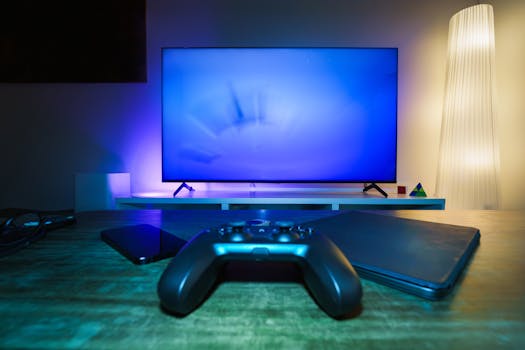
ソファでくつろぎながら、スマートフォンを片手にお気に入りのPCゲームをプレイする姿を想像してみてください。Steam Linkモバイル設定を使えば、この便利さを誰でも手軽に手に入れることができます。
モバイルハードウェアの性能が向上するにつれ、人々はデスクに座らずに自分のゲームライブラリにアクセスしたいと考えるようになりました。そこでSteam Linkモバイル設定が大きな役割を果たします。
このガイドでは、重要な手順をすべて解説し、PCゲームプレイをスマートフォンに安心してストリーミングできるようお手伝いします。実用的なヒント、検証済みの設定、スムーズな体験をぜひご覧ください。
信頼性、速度、制御性を考慮した Steam リンクモバイル設定の計画
検証済みの手順に従うことで、Steam Linkモバイルの設定時に遅延や切断を回避できます。DIYプロジェクトを始める前に作業場所を準備するのと同じような感覚で進めてください。
安定したWi-Fiネットワークから始め、SteamとSteamリンクアプリの両方をアップデートしてください。この常識的なルールを守ることで、デバイス間の同期が維持され、ストレスのないモバイルゲームセッションを実現できます。
ストリーミングに適したネットワーク環境の選択
ご自宅のWi-Fiはデバイスのスペックと同じくらい重要です。Steam Linkモバイルセットアップを使用する場合は、干渉を最小限に抑え、帯域幅を広くするために5GHz帯に接続してください。
混雑した廊下を想像してみてください。障害物が少なければ、揺れも少なくなります。同様に、PC とスマートフォンをルーターの近くに置くと、接続が切れることが減り、ストリーミングがスムーズになります。
家の中にWi-Fiの死角がある場合は、メッシュルーターシステムを使うと、Steam Link Mobileのセットアップを部屋間で安定させることができます。可能な限り、見通しの良い場所に設置しましょう。
PCが要求を満たしているか確認する
Steam リンク モバイル セットアップでストリーミングするには、選択したゲームを快適に実行できる Windows、macOS、または Linux PC が必要なので、Steam リンクを起動する前にゲームの仕様を確認してください。
グラフィックドライバーを最新の状態に保ち、CPUや帯域幅を消費するバックグラウンドプログラムを閉じてください。これにより、Steam Linkアプリが優先され、スマートフォンへの配信がスムーズになります。
メインアプリでSteamの「ストリーミング」設定を有効にしてください。最適な結果を得るには、Steamリンクモバイル設定で「高速」または「バランス」を選択し、ゲームごとに最適な結果が出るまでテストしてください。
| 要件 | 推奨 | なぜそれが重要なのか | 取り除く |
|---|---|---|---|
| Wi-Fiバンド | 5GHz帯 | 遅延と干渉を軽減 | 自宅のWi-Fiを5GHzに切り替えて、よりスムーズにプレイしましょう |
| ルーターの場所 | 中央/デバイスの近く | 信号強度を向上させる | ルーターをゲームエリアに近づける |
| PCスペック | クアッドコア、8GB RAM+ | フレームドロップや遅延を防止 | 必要に応じてRAMをアップグレードする |
| Steam版 | 最新 | バグ修正と機能 | ストリーミング前に必ず更新してください |
| バックグラウンドアプリ | 最小限 | リソースを解放する | 始める前に未使用のタブを閉じてください |
デバイスのペアリング: Steam Link モバイル設定で PC とスマートフォンを素早くリンクする
PCをモバイルデバイスに接続するには、Steamリンクの自動プロンプトに従うだけです。スマートフォンでSteamリンクを開き、アプリがネットワークを検索します。
Steamリンクにコードが表示されます。このコードをPCに入力して、両方のデバイスをペアリングしてください。接続が完了すると、Steamリンクモバイルのセットアップはゲームストリーミングの準備がほぼ整います。
権限とネットワークアクセスの管理
プロンプトが表示されたら、モバイルデバイスでローカルネットワークの権限を有効にしてください。これにより、アプリがPCに直接アクセスできるようになります。これは、Steam Linkモバイルの設定を安定させるために不可欠です。
お使いのコンピュータにファイアウォールのプロンプトが表示された場合は、Steam LinkまたはSteamをプライベートネットワーク経由で許可してください。この用途では、「ホーム」を安全なネットワークとして追加してください。
- 携帯電話で Steam リンクを開くと、ペアリング プロンプトが自動的に表示され、毎回初期設定を素早く行うことができます。
- Steamから提供されたPINをすぐにPCに入力してください。これにより、Steam Link Mobileの設定が承認され、ストリーミングの有効化の遅延を防ぐことができます。
- ネットワーク アクセス権限を承認して信頼性の高い双方向データ転送を可能にし、激しいゲームプレイ中のストリーミングの中断を回避します。
- PC のファイアウォール設定を確認し、Steam と Steam Link の両方を許可して、デバイス通信をスムーズにし、セッションの信頼性を高めます。
- Wi-Fi 接続を再確認し、両方のデバイスが同じ帯域 (5 GHz を推奨) にあることを確認します。これにより、Steam Link Mobile のセットアップがさらに最適化されます。
ペアリングが完了すると、アプリはSteamライブラリをリモートでスキャンします。ゲームが表示されない場合は、Steamデスクトップアプリでライブラリを強制更新してから、Steam Linkモバイル設定を再起動してください。
クロスネットワークまたはリモートプレイの調整
旅行中にストリーミングしたい場合は、事前にリモートアクセスを設定してください。まずはSteamの設定サブメニューで「リモートプレイ」を有効にしてください。
外出先でストリーミングする場合、VPNを使用すると自宅ネットワークのセキュリティを維持できます。リモート操作を試す前に、Steam Link Mobileの設定をローカルでテストしてください。
- Steam リモート プレイを有効にすると、特にセッションに公共のインターネットやホテルのインターネットを使用する場合に、自宅の Wi-Fi 以外でのストリーミングが可能になります。
- 遠くからストリーミングする予定がある場合は、VPN を構成して、PC と個人データをどこにいても安全に保ちます。
- 出発前にローカルで接続をテストして、遅延やログインの問題が発生していないことを確認します。「出発前に自宅で接続を確認しています。」
- Steam とモバイルデバイスの両方が同じアカウントにログインしていることを確認し、Steam リンク モバイル セットアップをリモートで使用するときに認証の競合を防ぎます。
- ゲームが誤動作する場合は、Steam のフィードバック ツールを使用してください。これらのツールはデバイス データを送信し、時間の経過とともに互換性を向上させるのに役立ちます。
リモート アクセスを使用すると、一貫した機能と安全対策が提供され、どこにいても Steam Link モバイル セットアップを最大限に活用できます。
モバイルプレイ中の快適性と精度を高めるコントロールのカスタマイズ
SteamリンクはタッチコントロールとBluetoothコントローラーの両方を認識します。Steamリンクモバイルのセットアップを開始する際は、ゲームの種類と好みに合った入力スタイルを選択してください。
特定のゲームが使いにくく感じる場合は、画面上のレイアウトをカスタマイズするか、Steam リンク設定メニューでボタンを再マップして、応答性と快適さを最大限に高めます。
仮想ゲームパッドの微調整
バーチャルゲームパッドがスマートフォンにオーバーレイ表示されます。頻繁に押し間違える場合は、キーボタンを新しい位置にドラッグして、Steam Link Mobile 設定でミスをシームレスな操作に変えましょう。
ジャンルごとにプロファイルを作成しましょう。例えば、シューティングゲームではスティックが大きく、プラットフォームゲームではA/Bボタンの位置が変更されます。ゲーム機でのプレイスタイルをスマートフォンの画面で再現しましょう。
短時間でテストしてみましょう。反応が遅い場合は、振動やモーションコントロールなどの高度な機能を制限して速度を上げましょう。ゲームごとに「My Halo FPS Profile」という名前を付けて設定を保存しましょう。
クラシックな感覚を実現する物理コントローラーの接続
BluetoothまたはUSBコントローラーをスマートフォンとペアリングすると、ゲーム機のような操作感を楽しめます。Androidの場合はBluetoothメニュー、iOSの場合はBluetooth設定またはゲームコントローラーの設定をご確認ください。
デフォルトのレイアウトが体感と合わない場合は、コントロールを再マッピングできます。Steamリンクオーバーレイを使えば、アクションボタンをドラッグしたり入れ替えたりして、いつものコンソールの設定に合わせることができます。
ワイヤレスコントローラーで遅延が発生する場合は、可能であればUSB有線に切り替えてください。Steam Link Mobileの設定を少し調整するだけで、特にテンポの速いゲームで瞬時に反応するようになります。
パフォーマンスの最適化: シームレスなプレイのためのスピード、鮮明さ、安定性
強力でクリアなストリーミングを維持することが、没入感のあるゲームプレイと途切れ途切れの中断を区別する鍵となります。Steam Linkモバイルの設定オプションをいくつか調整することで、最高の結果が得られます。
ほとんどの場合、ビデオ品質は「バランス」に設定してください。自宅のWi-Fi環境が良好な場合は、「美しい」モードに切り替えてください。ただし、接続環境が限られている場合や古いデバイスでは、設定を低くすると画質が向上します。
Steam Link 内の帯域幅と遅延の管理
現在の Wi-Fi またはモバイルデータで自動設定がスムーズな結果を生まない場合は、Steam リンク アプリ内で帯域幅スライダーを手動で設定してください。
映像が途切れる場合は、ビデオ ストリームの解像度を少し下げてください。たとえば、共有家庭での Steam Link Mobile セットアップでは、720p ではなく 1080p の方が帯域幅を管理しやすくなります。
Steamリンクオーバーレイで遅延警告を監視します。PCとスマートフォンの両方で、バックグラウンドのタブやアプリを閉じることで、ストリーミングの安定性と速度が瞬時に向上します。
ゲームの種類に最適なビデオ設定の選択
高フレームレート設定はアクション重視のゲームに適していますが、ストーリー重視やターン制のゲームでは標準フレームレートでも鮮明な表示が可能です。Steam Link Mobileのセットアップセッションごとに、モードを気分に合わせて調整しましょう。
長時間のプレイや長時間のストリーミング中にデバイスのバッテリーを節約したい場合は、「解像度制限」をテストしてください。快適さとパフォーマンスに合わせていつでも設定を変更できます。
他の方法がすべて失敗した場合は、設定をリセットしてください。「デフォルトに戻す」の設定で簡単にリセットすると、多くの場合、持続的な遅延やビデオの混乱が解決されます。
現実世界の問題のトラブルシューティング:サンプルシナリオと解決策
問題が発生した場合の対処法を知っておくと、ゲームに集中できます。Steam Linkモバイルのセットアップが切断された場合は、Wi-Fiの状態を確認するか、アプリを再起動する前に両方のデバイスを再起動してください。
オーディオ、ビデオ、または入力遅延がありますか? 各デバイスの Wi-Fi 接続をテストし、コントローラーを再ペアリングして、ゲームプレイ中に帯域幅を占有するものが他にないことを確認します。
シナリオ: セッション中にデバイスが過熱する
「20 分後には携帯電話が熱くなります」—画面の明るさを下げるか、ビデオを標準モードに切り替えるか、Steam リンク モバイル セットアップの使用中に 30 分ごとに一時停止してみてください。
プレイ中は、携帯電話を涼しい場所に平らに置いてください。柔らかいベッドやソファの上に置くのは避けてください。携帯電話の通気性が悪くなり、発熱のリスクが高まります。
多くのスマートフォンで利用可能なゲーム モードまたはバッテリー セーバー ユーティリティを有効にすると、携帯電話のバックグラウンド アクティビティが調整され、より多くの処理がゲームプレイのストリーミングに集中します。
シナリオ: ネットワークが突然切断されたり、ビデオのアーティファクトが突然現れたりする
「別の部屋に入るとグラフィックがピクセル化される」—ルーターに近づいて信号強度を回復し、Steam リンク モバイルのセットアップをクリアに保ちます。
Steamリンク設定で一時的に低解像度に切り替えることで、ネットワークの遅延が発生してもストリーミング品質を安定させることができます。これにより、ボス戦中に突然切断されることを防ぎます。
接続が切断され続ける場合は、モデム/ルーターを再起動し、次にPC、最後にスマートフォンを再起動してから、Steam Linkモバイル設定を再度起動してください。これにより、潜在的な接続ボトルネックがエンドツーエンドでリセットされます。
Steam Linkモバイル設定と代替ソリューションおよびアクセサリの比較
Steamリンクは確かに便利ですが、代替手段を理解しておくことで、情報に基づいた選択ができるようになります。プレイ方法によって、アプリやハードウェアの設定はそれぞれ独自のメリットをもたらします。
Steam Linkを専用のモバイルコントローラーやスマートフォンマウントと組み合わせて、どこにでも持ち運べるミニコンソールを構築するユーザーもいます。また、クラウドストリーミングアプリでセットアップを補完するユーザーもいます。
| 特徴 | Steamリンク | クラウドサービス | コンソールアプリ |
|---|---|---|---|
| ゲームライブラリ | パーソナルSteam | キュレーション/サブスクリプション | 所有/ダウンロード |
| ネットワークが必要 | ホーム/リモート | 常にオンライン | 多様 |
| カスタマイズ | 高度な | 限定 | 適度 |
| 入力オプション | タッチ/コントローラー | 多様 | コントローラ |
| オフラインプレイ | ローカルのみ | レア | はい(ほとんど) |
| トップアクセサリー | Bluetoothコントローラー | 高速Wi-Fi | 公式マウント |
Steam Linkモバイル設定で自分のライブラリを管理できますが、クラウドゲームサービスはPCなしで旅行する際に便利です。ダウンロード時間を事前に把握しておけば、後悔することがありません。
アクセサリの提案: 携帯電話の冷却ファンは、ゲームの要求に関係なく温度とゲーム内のパフォーマンスを一定に保ち、継続的なプレイに非常に役立ちます。
自信を築く:経験を最大限に活かす実践的なヒント
Steam Link Mobileの優れた設定は、Wi-Fi、デバイスの仕様、コントローラーのペアリングに関するベストプラクティスに従っています。これらの要素はどれも、ゲームの品質と楽しさに直接影響します。
実際のシナリオとアドバイスに基づいた、明確な手順で次のセッションに臨みましょう。ルーティンを習得することで筋肉の記憶が強化され、スマートフォンを使ったPCゲームが自然と身につきます。
- 各セッションの前に Steam と Steam Link アプリの両方を更新し、バグを防ぎ、ストリームごとに機能を最新の状態に保ちます。
- 早めに Bluetooth コントローラーをペアリングして、ゲームプレイ中にトラブルシューティングが発生しないようにします。
- 落ち着く前に地元の Wi-Fi ルームをテストして、開始からボス戦までスムーズな接続を保証します。
- 最初に「バランス」モードを使用し、デバイスとゲームの要件に応じて上下に調整します。
- ゲームやジャンルごとに固有のプロファイルを保存することで、すべての Steam リンク モバイル セットアップがカスタマイズされ、すぐに起動できるようになります。
最も成功しているモバイル ゲーマーは、チェックリストを使用してこれらの習慣を守り、ゲーム中のフラストレーションやプレイ時間の喪失を回避しています。
いつでもどこでも安心してPCプレイをストリーミング
Steamリンクのモバイル設定で、デスクトップライブラリ全体をモバイルで快適にプレイできます。事前に設定をすれば、すぐに使いこなせるようになるので、すぐに使いこなせるようになります。
アップデートごとにオプションが増えます。コントローラーのサポートが拡大し、新しいデバイスが加わり、家庭用 Wi-Fi 技術が向上するため、リモート プレイの快適性と信頼性が向上します。
これらのカスタマイズされた手順、簡単な修正、そして実例を頻繁に活用してください。Steamリンクのモバイル設定を適切に調整すれば、お気に入りのPCゲームをスマートフォンでどこでもプレイできるようになります。

